Aylık
$4.99/ ay
İstediğin zaman iptal et.
- Bütün özellikler ve güncellemeler
- 1 Mac
- Abonelik sürdükçe geçerli
Claude Code izin istediğinde terminale dönmeden çentikten cevaplarsın. Zubarh, MacBook'unun çentiğini canlı bir alana çevirir: çalan şarkı, mesajlar ve gelen aramalar da orada. İmleci götürünce açılır; raf, pano, takvim, terminal ve zamanlayıcı orada durur.
7 gün ücretsiz dene, kart gerekmez. Sonra $4.99 / ay ya da $19.99 tek seferlik · Fiyatlar
Türkçe ve İngilizce. App Store dışından dağıtılır ve Apple onaylıdır; indirip açman yeterli, kurulum bir dakika sürer.
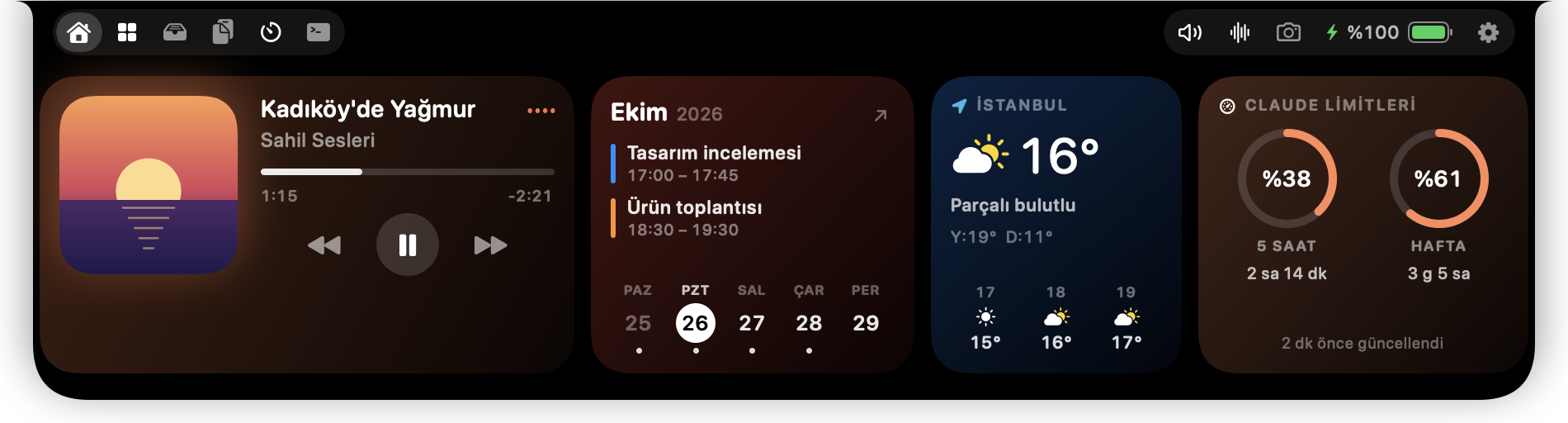
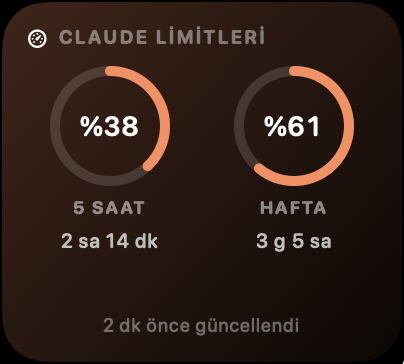
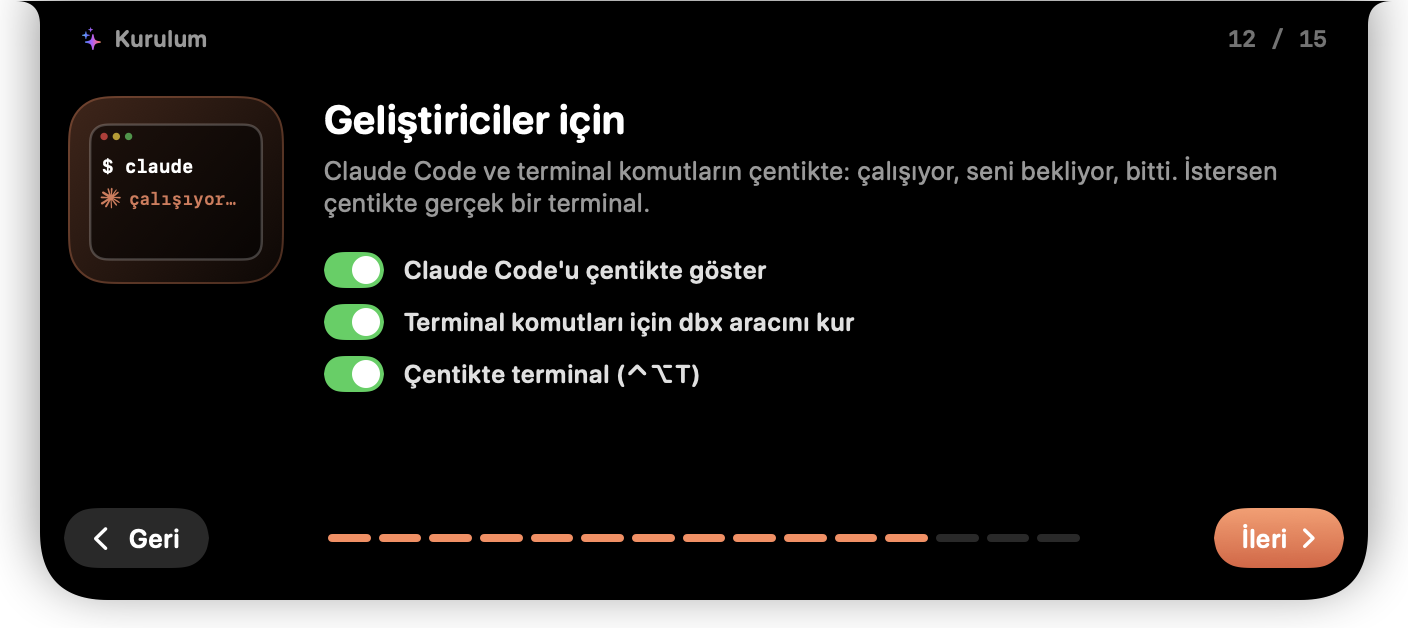
Claude çalışırken, seni beklerken ve bitirince çentik haber verir. İzin isteklerini ve sorularını terminale geçmeden cevaplarsın; aboneliğinin limitlerini Ana Sayfa'da görürsün.
{
  "hooks": {
    "UserPromptSubmit":   [ … "dbx claude working" ],
    "PostToolUse":        [ … "dbx claude working" ],
    "PostToolUseFailure": [ … "dbx claude working" ],
    "SubagentStart":      [ … "dbx claude working" ],
    "SubagentStop":       [ … "dbx claude working" ],
    "PreCompact":         [ … "dbx claude working" ],
    "PostCompact":        [ … "dbx claude working" ],
    "Notification":       [ … "dbx claude waiting" ],
    "Stop":               [ … "dbx claude done" ],
    "SessionEnd":         [ … "dbx claude end" ],
    "PermissionRequest":  [ … "dbx claude-permission" ],
    "PreToolUse": [
      { "matcher": "Bash", … "dbx claude working" },
      { "matcher": "AskUserQuestion",
        … "dbx claude-question" } ]
  },
  "statusLine": { "command": "dbx statusline tr" }
}Entegrasyonu Ayarlar › Geliştirici'den açarsın; çalışan komut, komut bitti ve “Yanıt hazır” bildirimlerini de oradan tek tek kapatabilirsin. Önceki dosya settings.json.dynamicbox-backup olarak saklanır. Kapatınca yalnızca Zubarh'ın eklediği satırlar silinir, kendi kancalarına ve kendi durum satırına dokunulmaz. Limitler, Claude Code'un durum satırına zaten verdiği bilgiden okunur; hesabına, Anahtar Zinciri'ne ve oturum anahtarlarına dokunulmaz. Dosya düzenlemeleri ve görev listeleri geçici bir dosyayla gelir; Zubarh okur okumaz siler, hiçbir şey Mac'inden çıkmaz.
Çentik kendi kendine değişir. Bir şey olunca aşağı doğru büyür ve yazılar kameranın altına iner; iş bitince küçülüp kameranın iki yanına çekilir. Aşağıdakiler sıradan bir salı gününden.
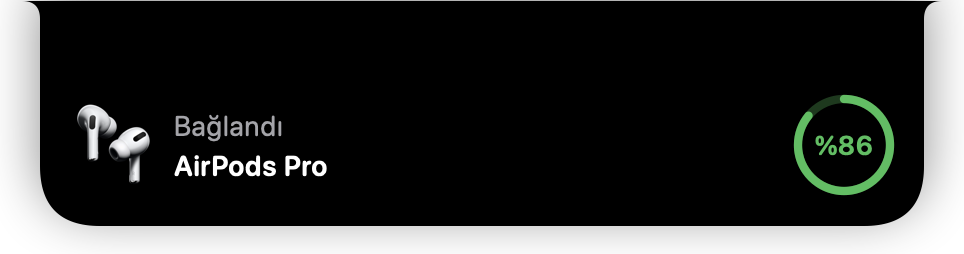
Bağlanınca cihazın adı ve pil seviyesi görünür. Klavye, mouse ve oyun kolu için de aynısı.
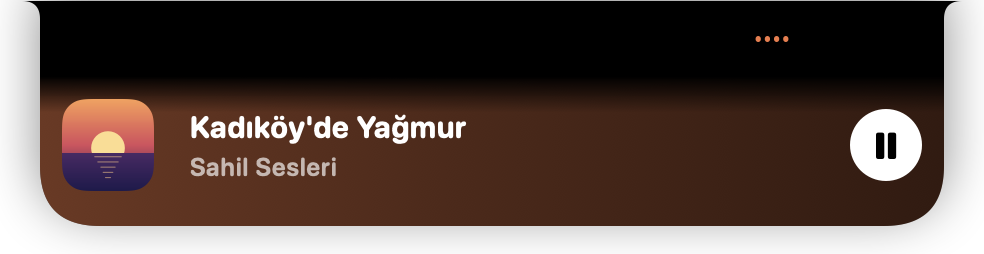
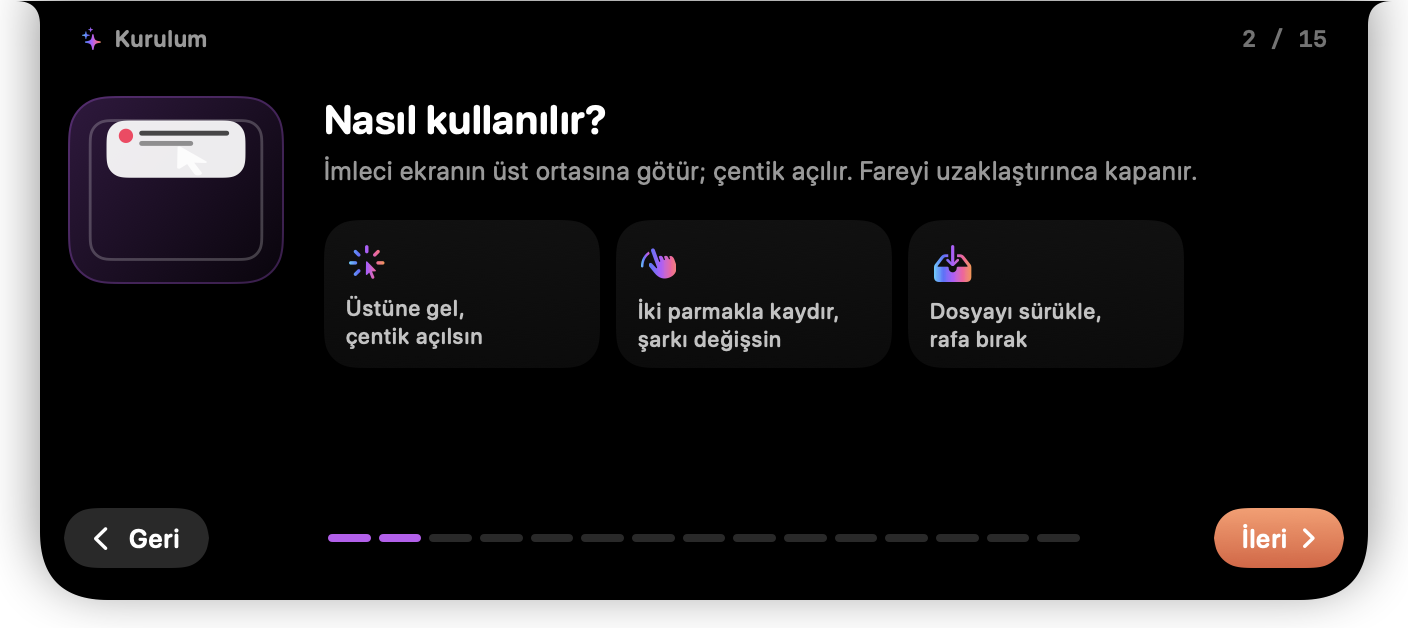
Çentik birkaç saniye büyüyüp şarkının adını ve kapağını gösterir, sonra kenara çekilir. Spotify, Müzik ya da tarayıcıda çalan her şeyle çalışır. Çentiğin üstünde iki parmakla sola ya da sağa kaydırınca şarkı değişir.
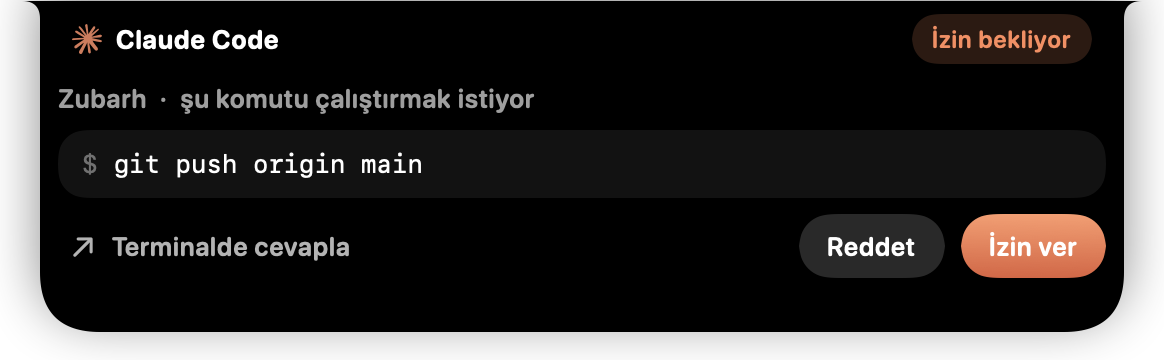
Terminale geçmeden komutu görür, çentikten “İzin ver” ya da “Reddet” dersin. 6 dakika içinde cevap vermezsen soru her zamanki gibi terminalde açılır.
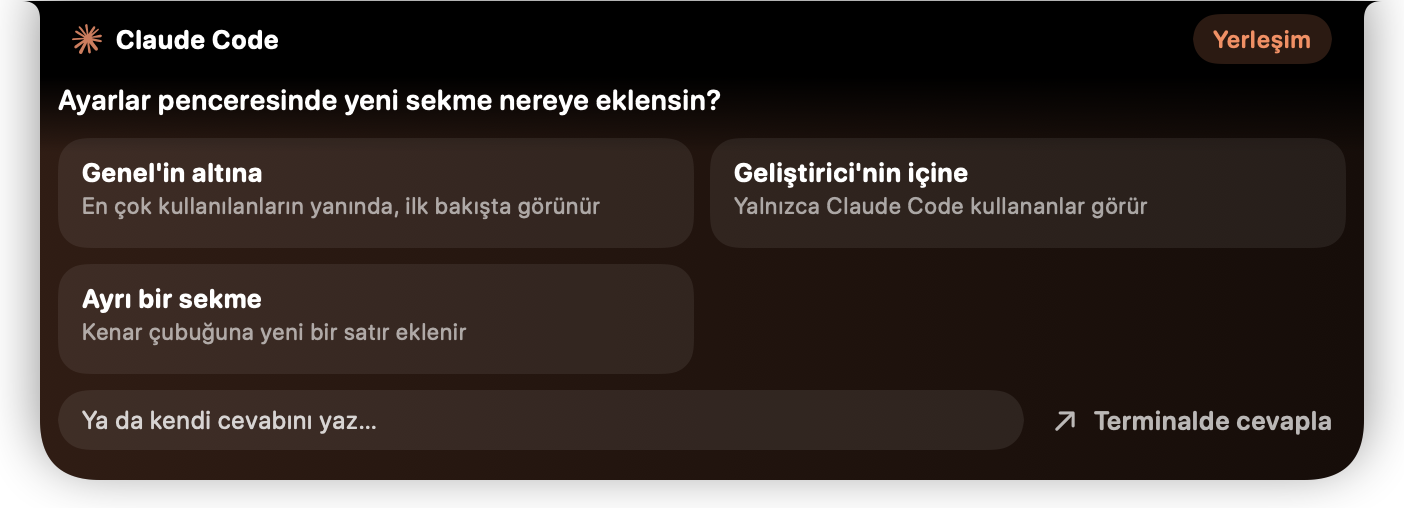
Seçenekler açıklamalarıyla birlikte çentikte. Birine tıklamak yeter; istersen kendi cevabını yazarsın. Soru uzunsa kutu da uzar.
Arayanın adı, “Reddet” ve “Aç”. FaceTime, telefon ve WhatsApp aramaları için.

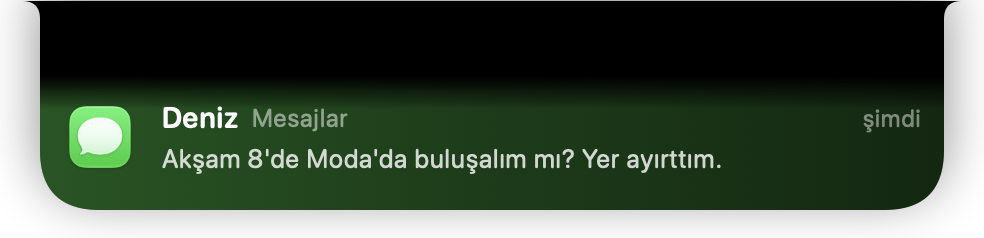
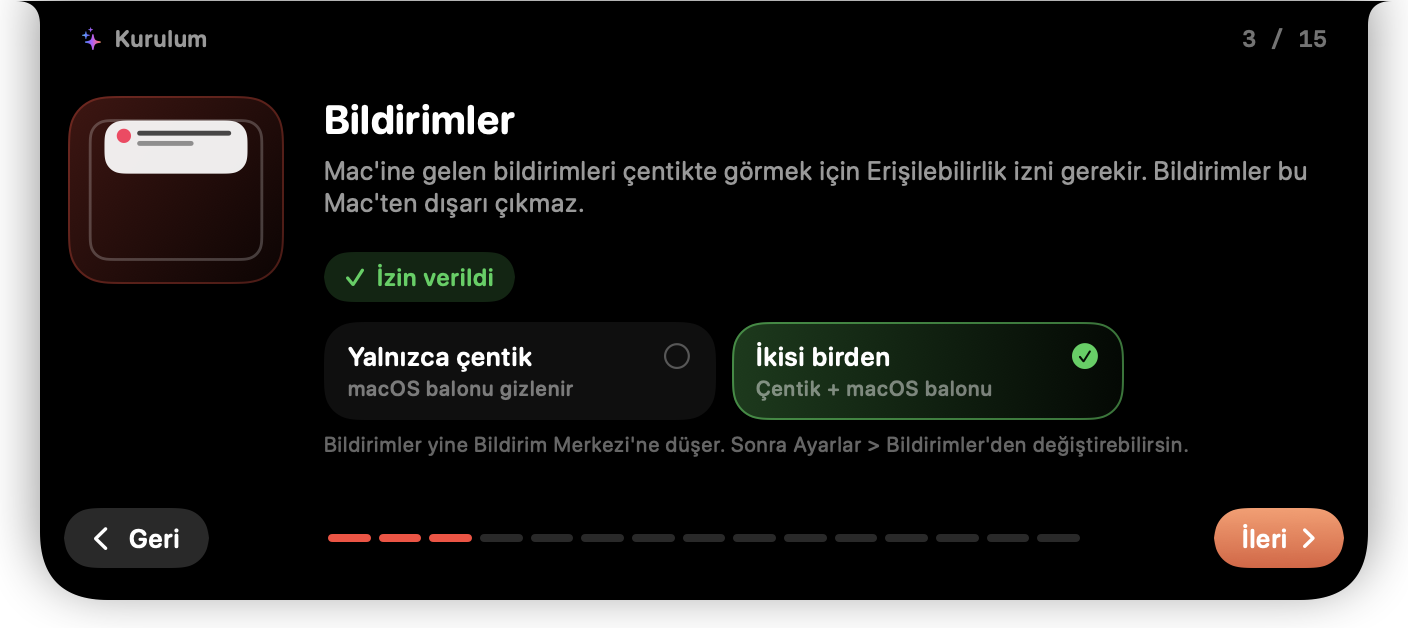
Bildirim, uygulamanın rengine boyanmış bir kutuda görünür; tıklayınca sohbet açılır. İstersen macOS'un kendi balonu hiç çıkmaz, bildirim yine Bildirim Merkezi'ne düşer.
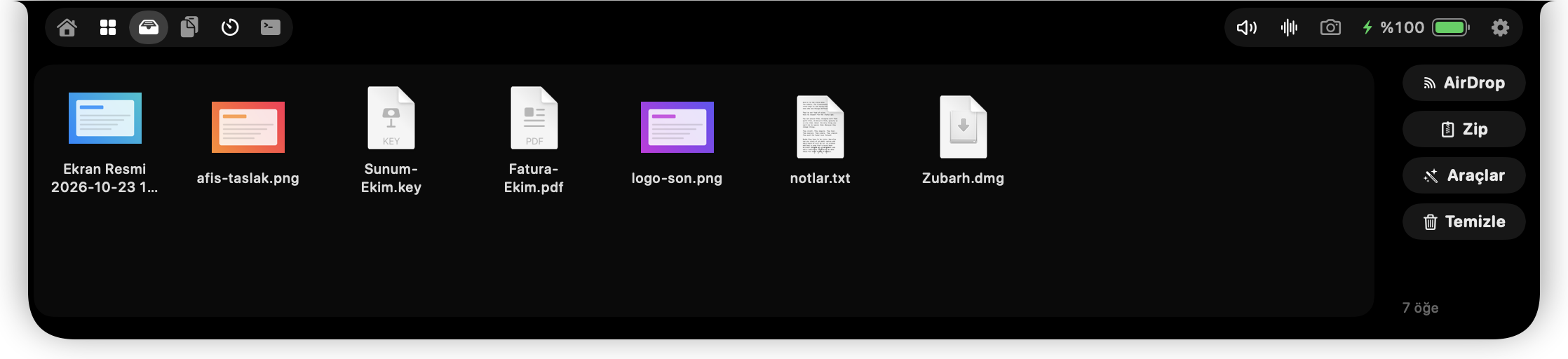
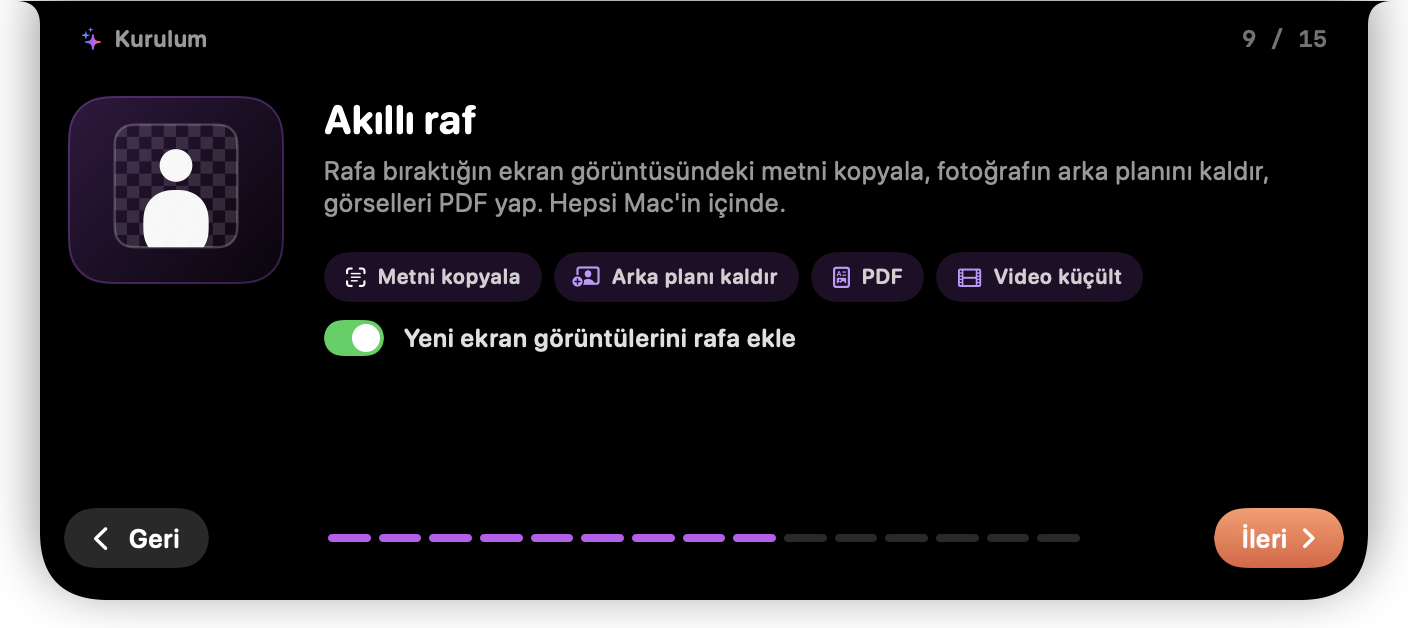
Bir dosyayı çentiğe sürükle, rafa düşsün. Ekran görüntüleri kendiliğinden eklenir. Raf görseldeki metni kopyalar, QR okur, arka planı kaldırır, görselleri küçültür ve PDF yapar.
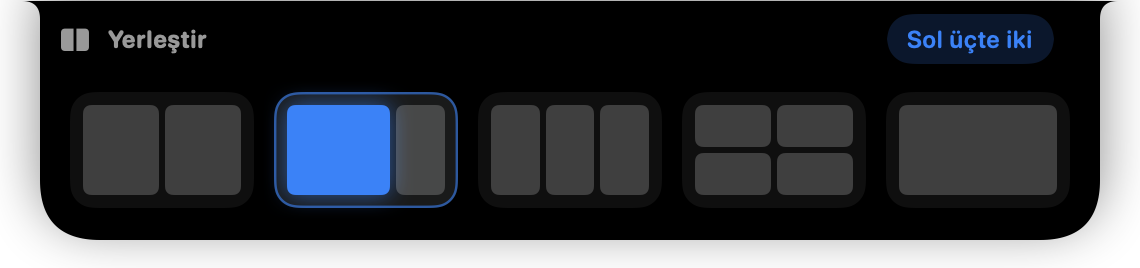
Pencereyi sürüklerken imleci çentiğe götür; yarım, üçte bir, dörtte bir ve tam ekran kartlarından birinin üstünde bırak.
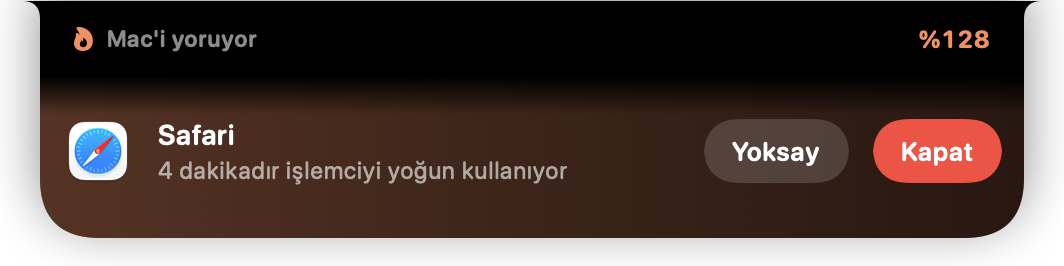
Arka planda dakikalarca işlemciyi yoran uygulama haber verilir; fan dönmeye başlamadan “Kapat” ya da “Yoksay” dersin.
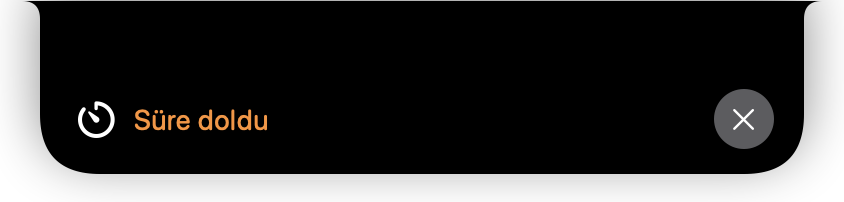
Zamanlayıcı kapalı çentikte akmaya devam eder; bitince çentik haber verir. Mesai bitti.
Gerçek bir kabuk, her yerden bir kısayol uzağında. Çentik ekranın altına doğru büyür; kapansa da oturumlar ve içlerinde çalışan komutlar devam eder.
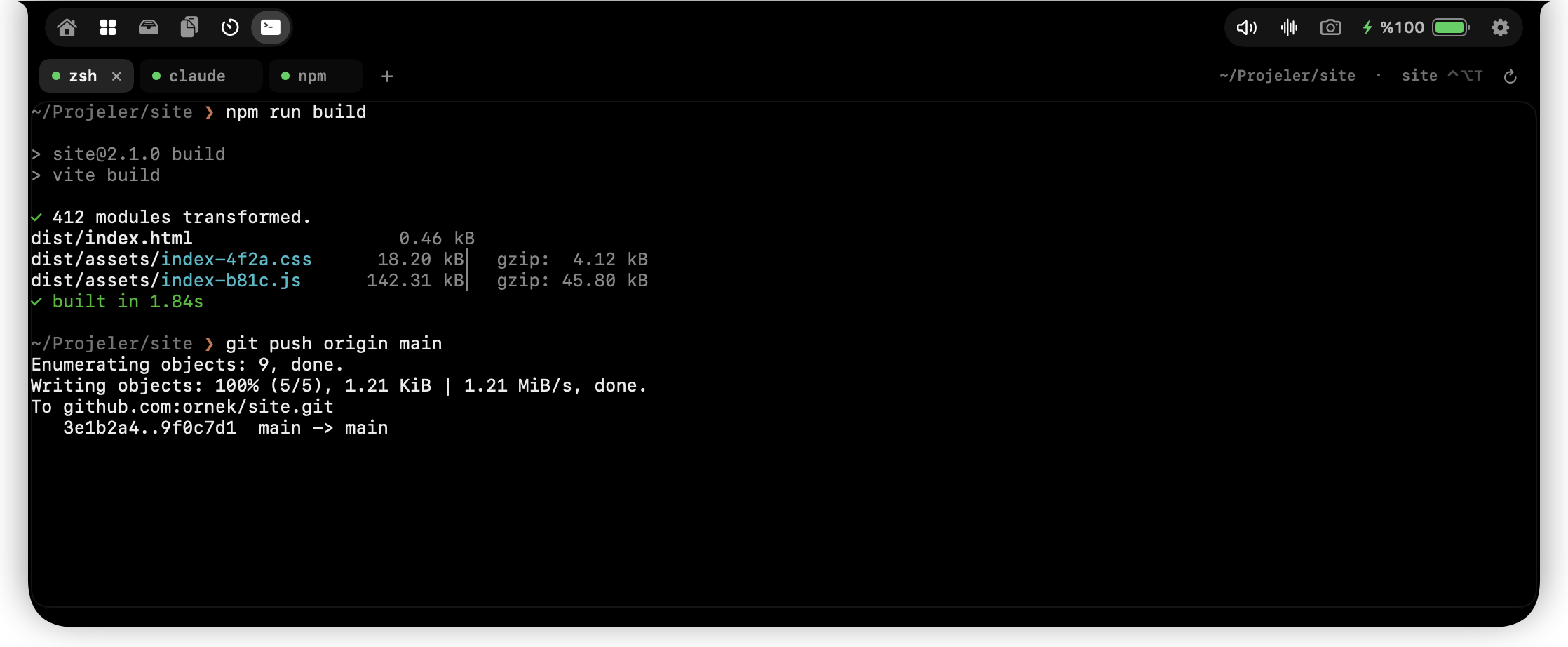
dbx run npm run buildSürerken çentikte görünür, bitince ✓ ya da ✗.dbx notify "Yedek bitti"Çentikte bildirim.dbx progress 0.4 "Yükleme"İlerleme çubuğu; 1 olunca kapanır.Fareyi çentiğe götürünce açılır, uzaklaştırınca kapanır. Solda sekmeler; sağdaki üst çubukta ses karıştırıcısı, sesli not, ayna ve pil.
Kendi rengine boyanmış kartlar: müzik çalar, takvim, hava durumu, Claude limitleri, sabitlenenler, zamanlayıcı ve menü çubuğu simgeleri. Hangilerinin görüneceğini ve sırasını sen seçersin; öndeki uygulamaya göre farklı bir düzen de gösterebilir. Menü çubuğu kartı, çentiğin arkasına kaçan simgeleri gösterir.
Ayarlar › Ana Sayfa
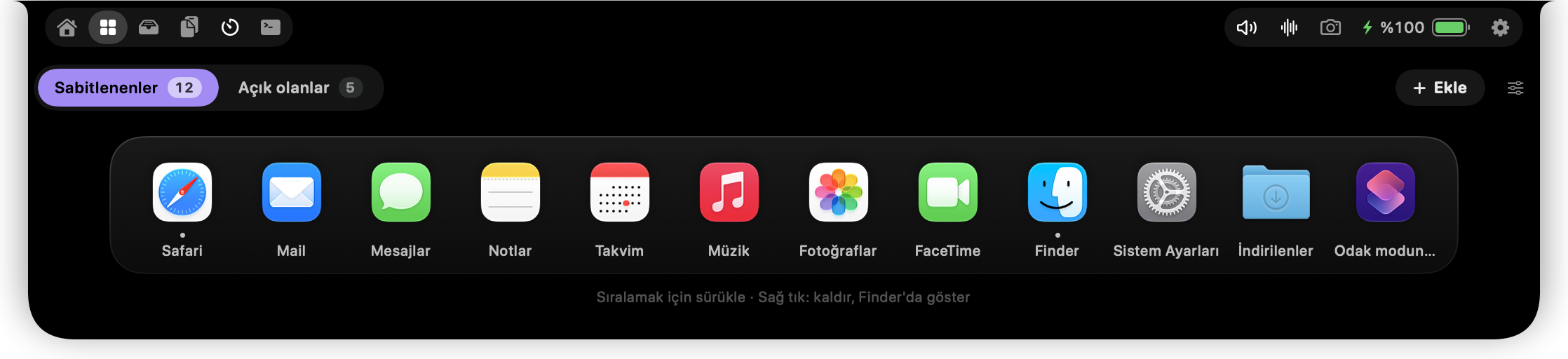
Sabitlediğin uygulamalar, web siteleri, klasörler, dosyalar ve Kısayollar tek tıkla açılır. “Açık olanlar” o an çalışan uygulamaları gösterir. Bir dosyayı bu sekmeye sürükleyerek de sabitleyebilirsin; Kısayol'a tıklayınca çalışır.
Ayarlar › Sabitlenenler
Dosyayı çentiğe sürükle, raf kendiliğinden açılır. Çok dosya olunca aşağı kaydırırsın. “Zip” hepsini tek arşivde toplar, AirDrop ile gönderebilirsin; “Araçlar” metin kopyalar, QR okur, arka plan kaldırır, görselleri dönüştürür, PDF yapar ve birleştirir.
Ayarlar › Raf, Pano ve Notlar
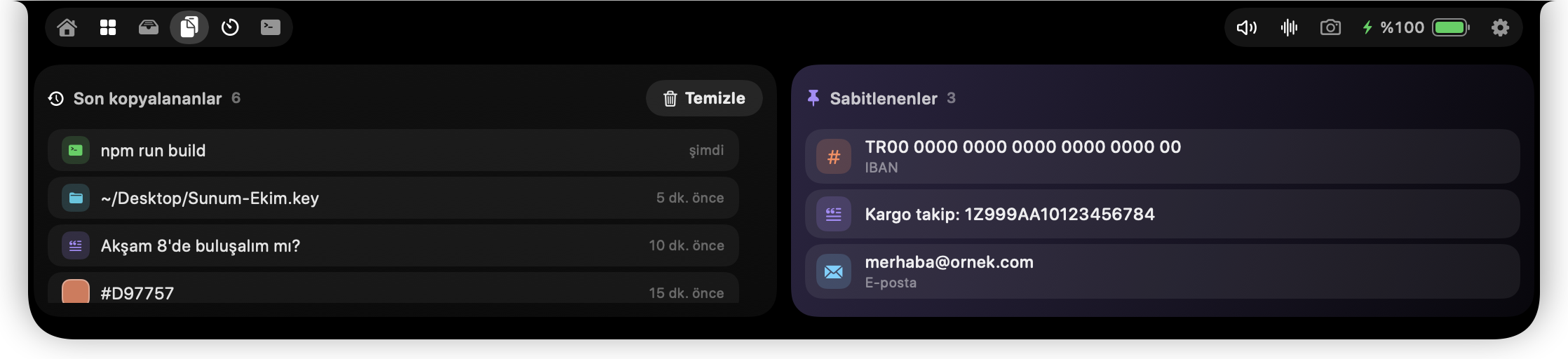
Solda son kopyalananlar, sağda sabitlediklerin. Tıklayınca tekrar kopyalanır. Sabitlediğin metinler “Temizle” ile de geçmiş dolunca da silinmez; sürükleyip sıralayabilir, başka bir uygulamaya bırakabilirsin.
Pano geçmişi bu Mac'ten çıkmaz.
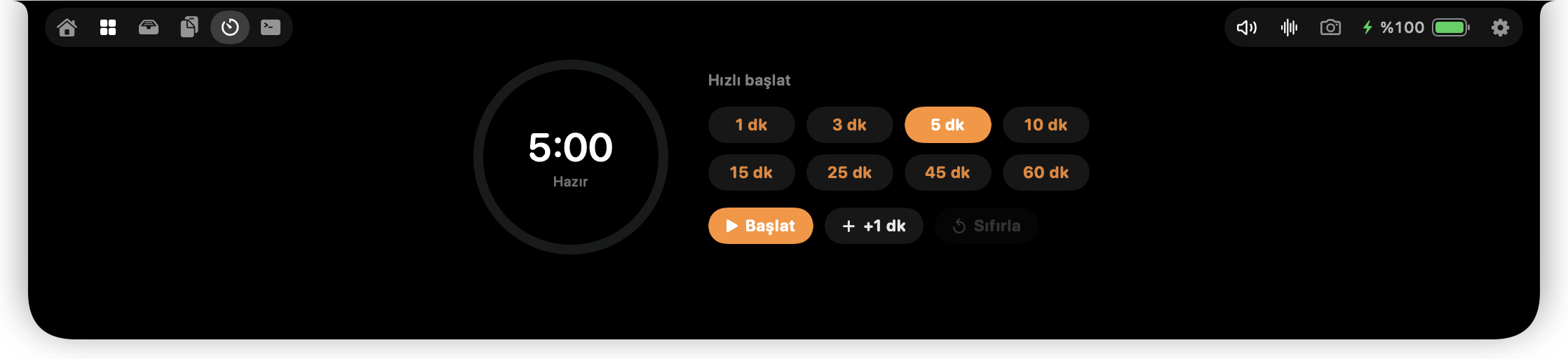
1'den 60 dakikaya hazır süreler. Süre kapalı çentikte akmaya devam eder, dolunca çentik haber verir. İstersen odak koruyucu açılır: süre işlerken YouTube ya da Instagram gibi dikkat dağıtan bir şeye geçersen çentik hafifçe sallanır.
Ayarlar › Toplantı ve Odak › Odak koruyucu
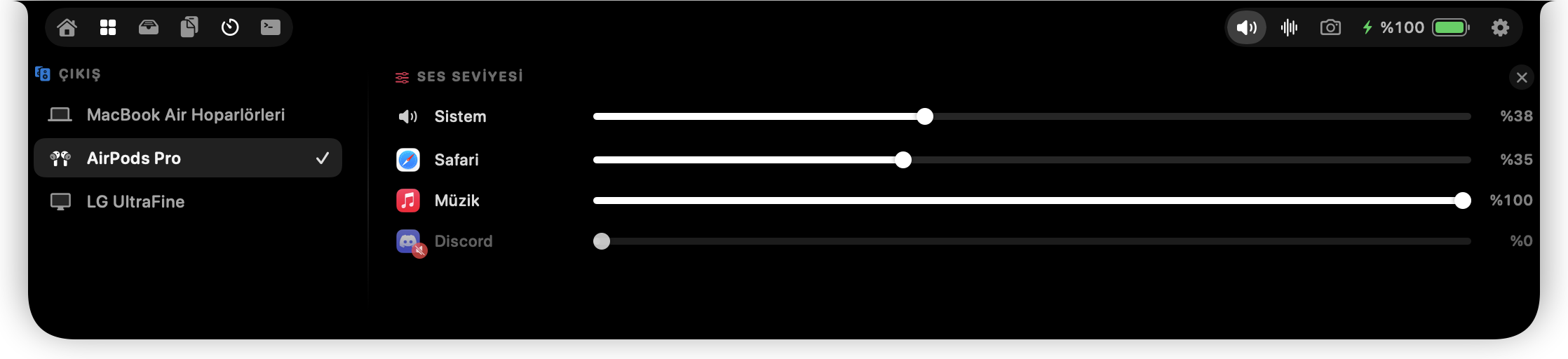
Solda çıkış aygıtı: hoparlör, AirPods ya da monitör, tek tıkla. Sağda her uygulamanın kendi sesi: Safari %35, Müzik %100, Discord sessiz. Ses kaydedilmez; yalnızca seviye değişir.
Üst çubuktaki hoparlör simgesi
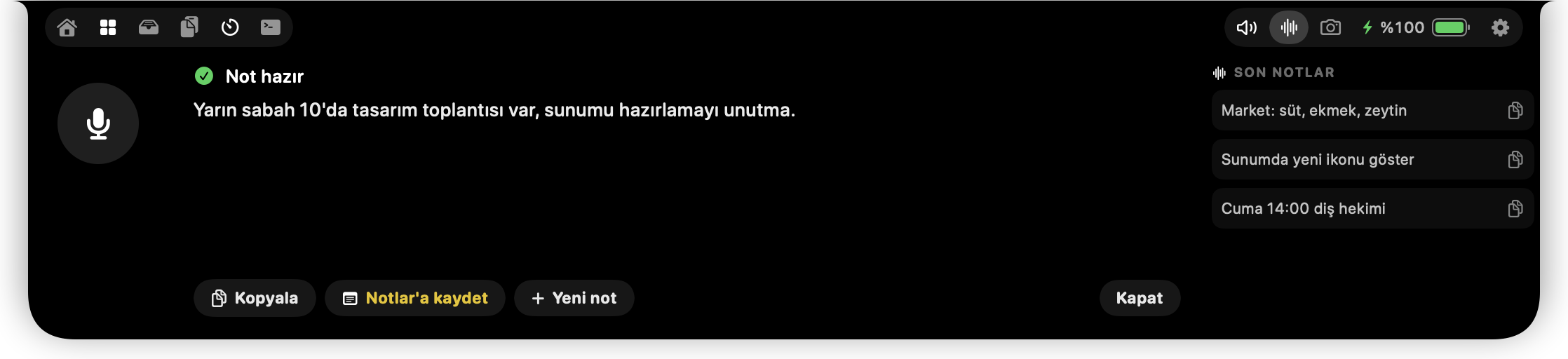
Mikrofona bas, konuş. Not cihazın içinde yazıya dökülür; kopyalarsın ya da Notlar'a kaydedersin. Son notlar sağda durur.
Üst çubuktaki dalga simgesi
Menü çubuğundaki kapsül simgesinden açılır. Solda gruplu bölümler ve arama; sağda her ayar, çentikte nasıl göründüğünü gösteren canlı önizlemeyle. Sistemin açık ya da koyu temasına uyar; açıp kapattığın şey hemen çentiğe yansır.
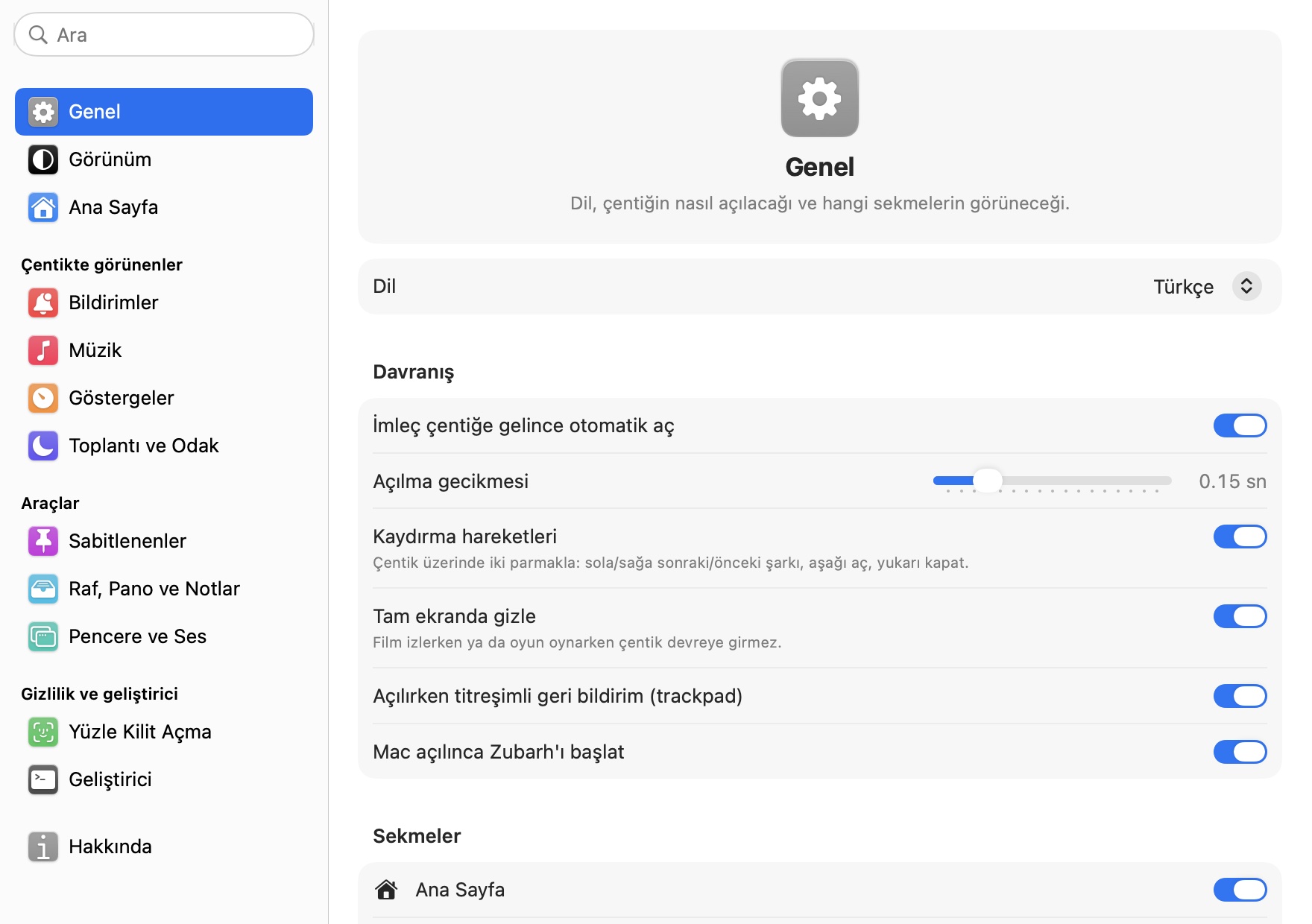
Dil, çentiğin üzerine gelince mi tıklayınca mı açılacağı, kaydırma hareketleri, tam ekranda gizleme, titreşim, Mac açılınca başlatma ve hangi sekmelerin görüneceği.
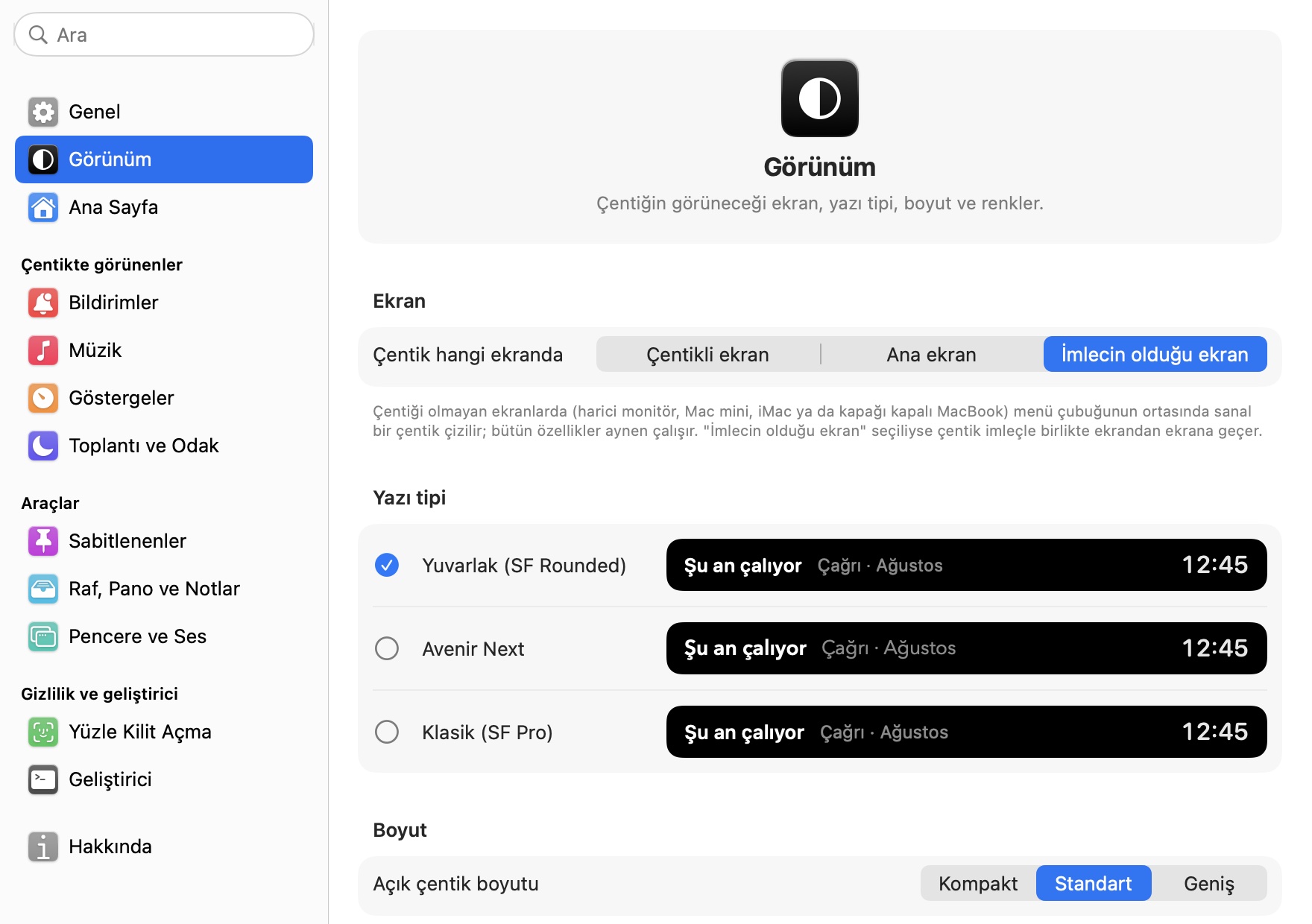
Çentiğin görüneceği ekran; açık çentiğin boyutu, gerçek kartlarla canlı önizlemede ve ekranın ne kadarını kapladığıyla; yazı tipi, vurgu rengi ve cam görünümü.
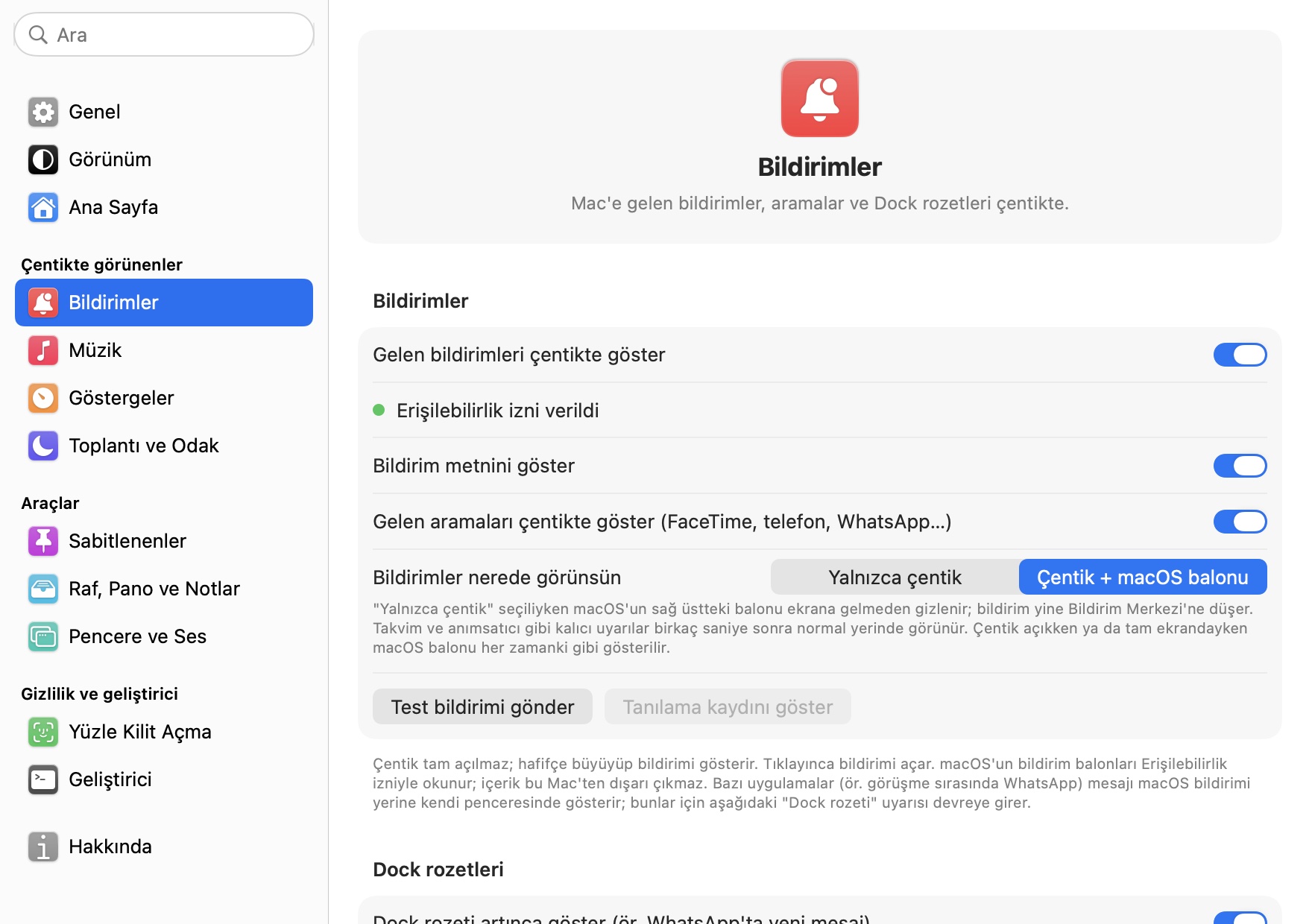
Bildirimler, aramalar ve Dock rozetleri; her kartın üstünde çentikteki görünümü, “Dene” ile gerçek çentikte. Bildirimin yalnızca çentikte mi, macOS balonuyla birlikte mi görüneceği.
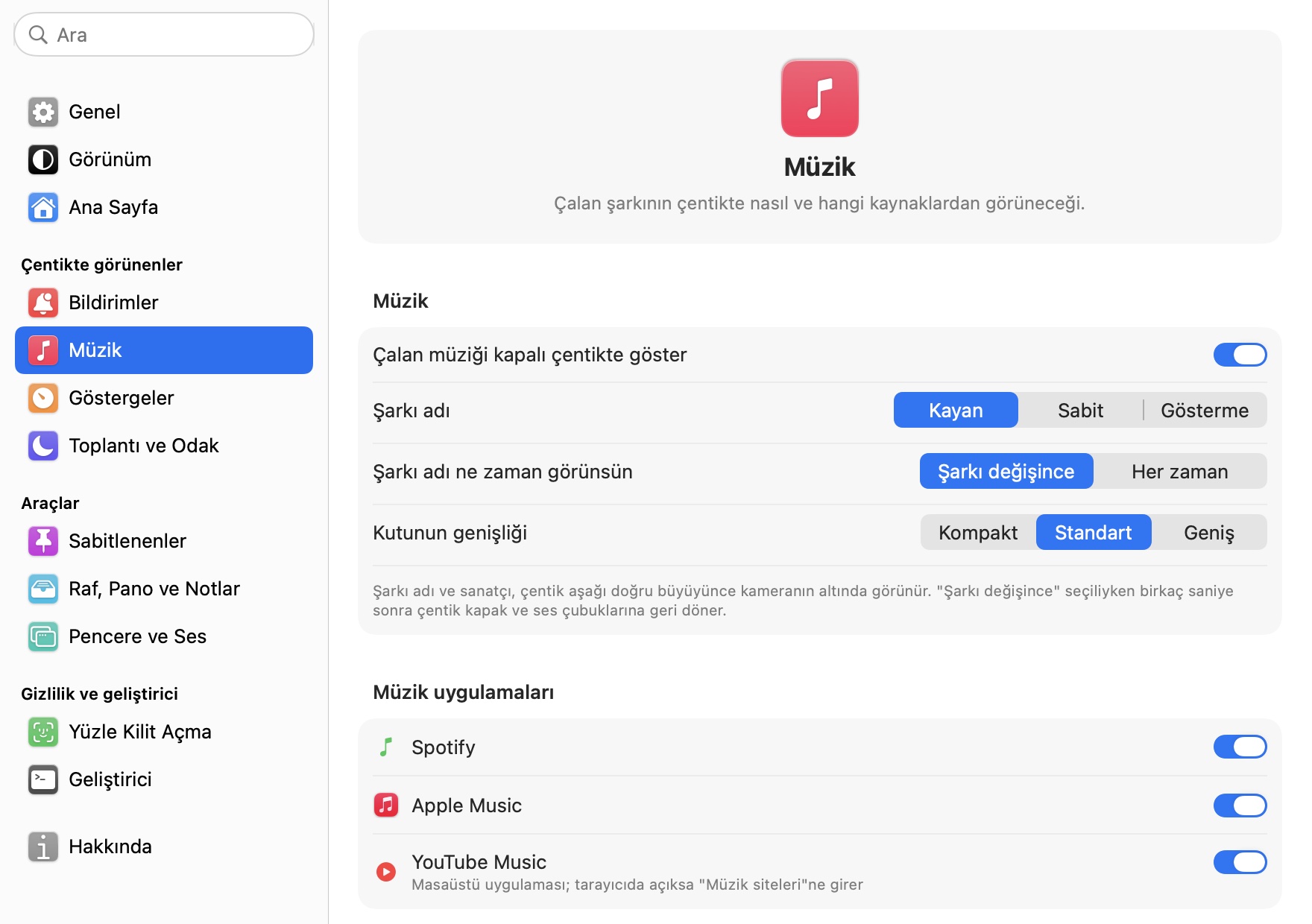
Ayarları değiştirdikçe güncellenen önizleme: çalarken ve şarkı değişince. Şarkı adı kayan, sabit ya da gizli; müzik uygulamaları, tarayıcılar ve diğer uygulamalar için ayrı anahtarlar.
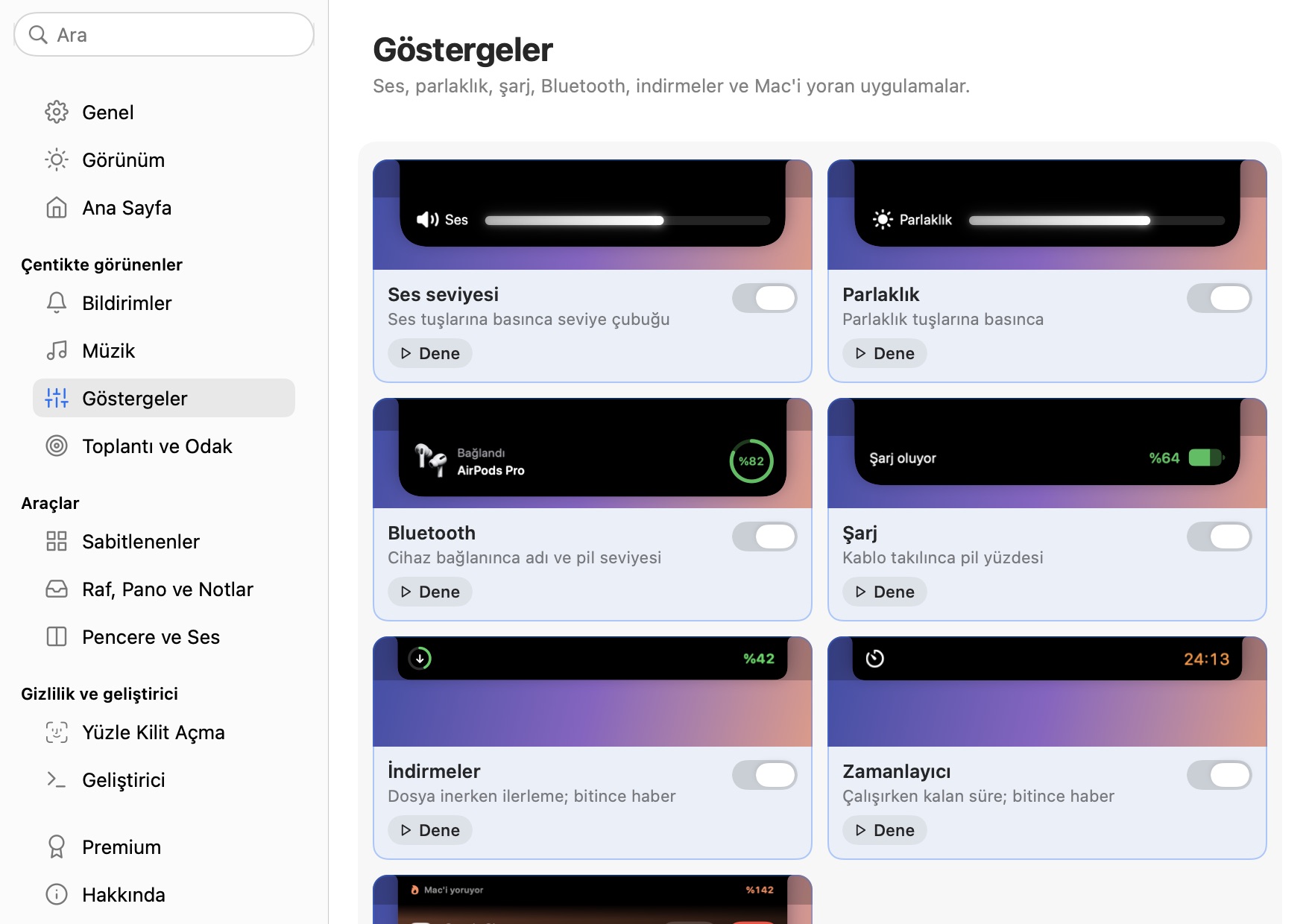
Ses, parlaklık, Bluetooth, şarj, indirmeler, zamanlayıcı ve Mac'i yoran uygulamalar; her biri çentikteki görünümüyle. İstediğini aç ya da kapat, “Dene” ile hemen gör.
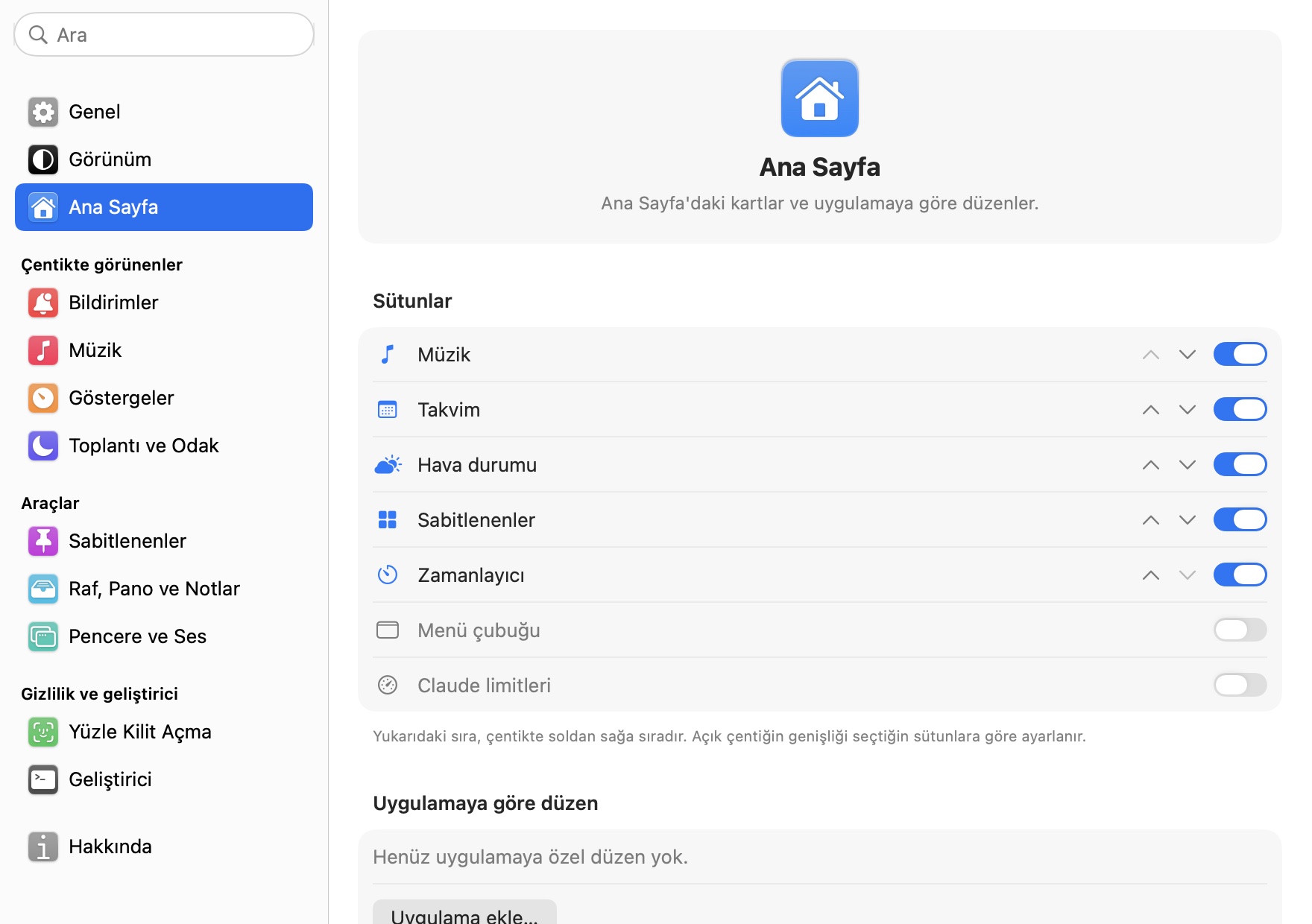
Açık çentiğin canlı önizlemesi: kartları sürükleyerek sırala, aç ya da kapat, ekrana sığıp sığmadığını gör. Bir uygulama için ayrı düzen seç: VS Code'dayken zamanlayıcı ve sabitlenenler, Spotify'dayken yalnızca müzik.
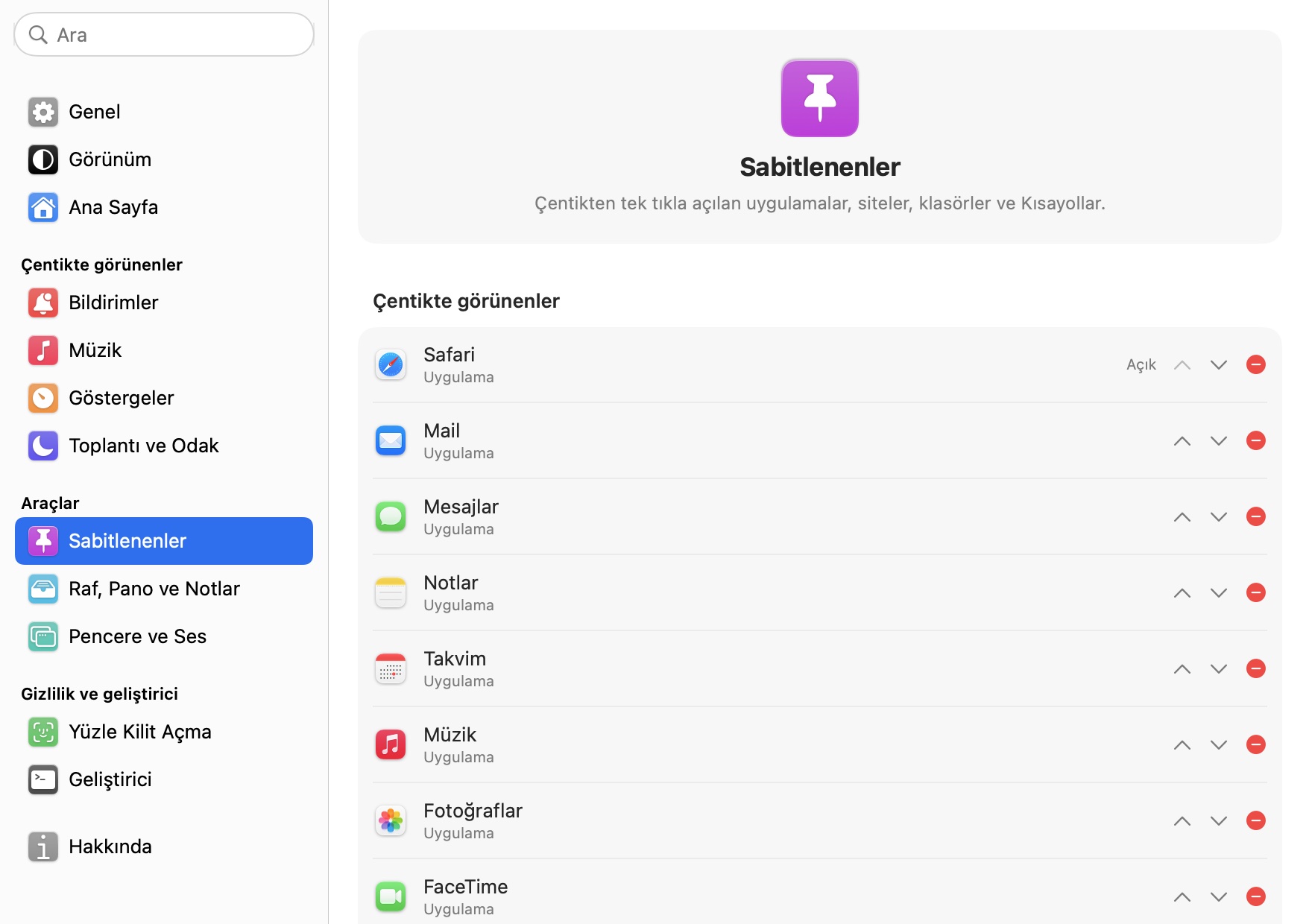
Çentikten tek tıkla açılan uygulamalar, siteler, klasörler ve Kısayollar; çentikteki gibi siyah zeminde, sürükleyerek sıralanır.
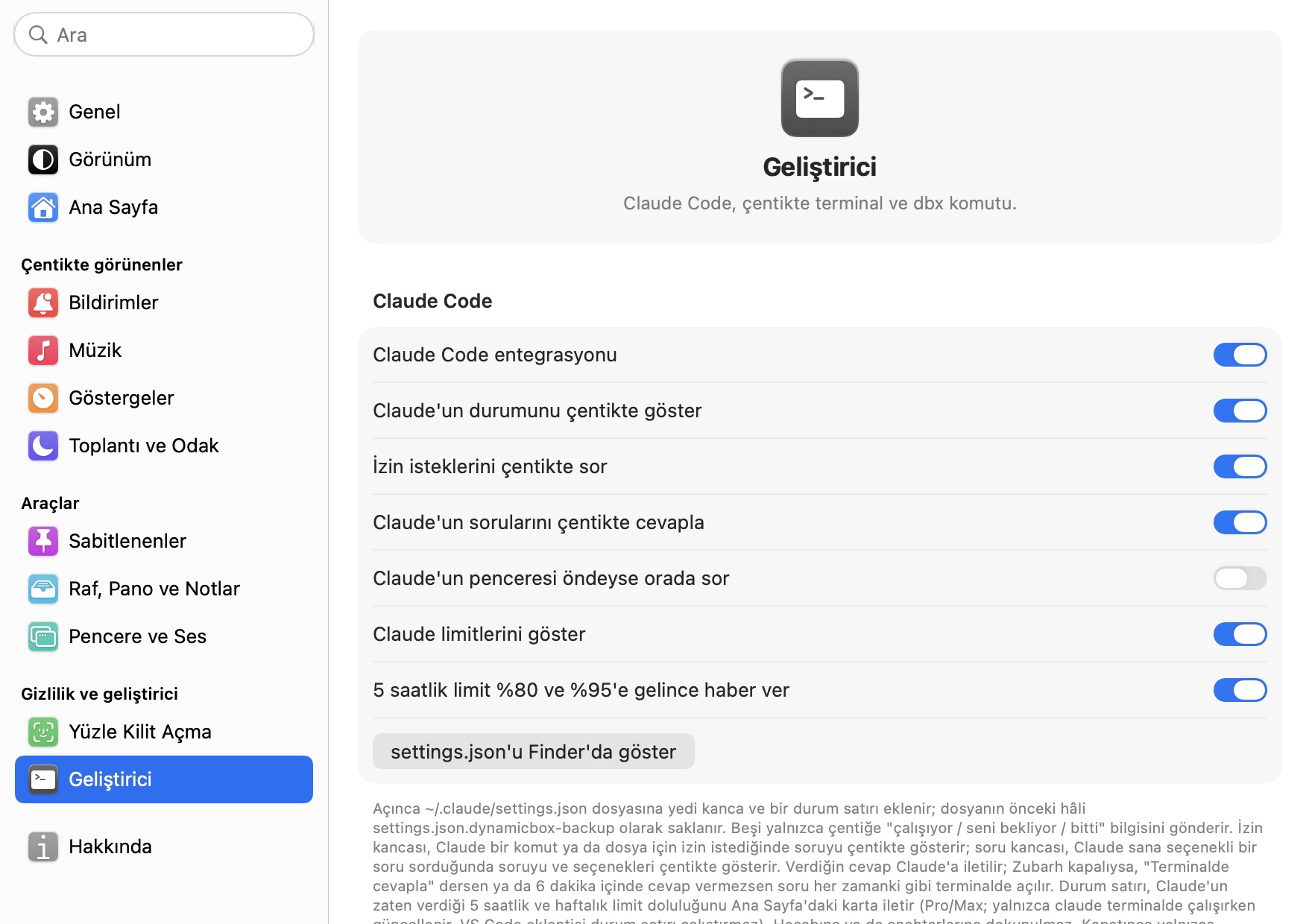
Claude Code ve ChatGPT (Codex) entegrasyonu: durum, izin istekleri, sorular ve limitler, çentikteki görünümleriyle. Ayrıca dbx komutu ve çentikte terminal.
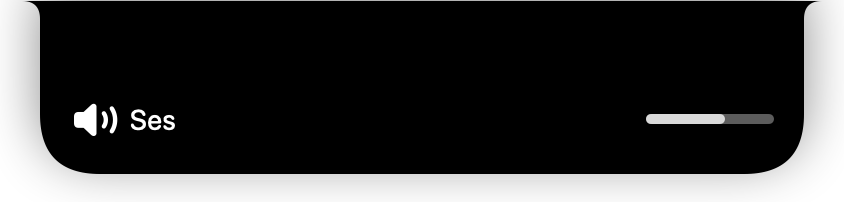
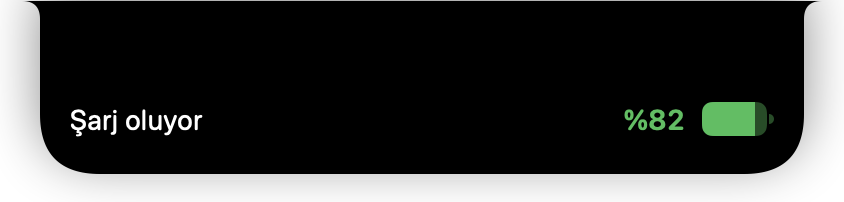
Ses, parlaklık, şarj ve indirme göstergeleri macOS'unkilerin yerine çentikte görünür. Gerisi aşağıda.
Bildirimler, pano geçmişi, raf, yüz kaydı ve parola yalnızca bu Mac'te kalır.
İnternet yalnızca hava durumu (Open-Meteo), sabitlediğin sitelerin simgeleri (Google), güncelleme denetimi ve lisans doğrulaması (Lemon Squeezy) için kullanılır; ayrıntılar Gizlilik Politikası'nda. Her izin kurulumda ayrı ayrı açıklanır; istemediğini atlarsın, o özellik kapalı kalır.
| İzin | Ne zaman istenir | Ne için |
|---|---|---|
| Erişilebilirlik | Kurulumdaki Bildirimler adımında | Bildirim ve arama balonlarını okumak, menü çubuğu simgeleri, pencere yerleştirme, kilit ekranına parola yazmak |
| Sistem Sesi Kaydı | Bir uygulamanın sesini ilk kez kısınca | Uygulama başına ses (ses kaydedilmez) |
| Bluetooth | Kurulumdaki Bluetooth adımında | Cihaz bağlanınca haber vermek |
| Kamera | Ayna düğmesine ya da “Yüzümü tanıt”a ilk basışta | Ayna, yüzle kilit açma |
| Konum | Hava durumunda “Konumumu kullan” seçilince | Hava durumu (şehir seçersen gerekmez) |
| Takvim | “Takvime erişim ver” düğmesine basınca | Etkinlikler |
| Masaüstü klasörü | İlk ekran görüntüsünde | Ekran görüntüsünü rafa eklemek |
| Mikrofon ve konuşma tanıma | Sesli notta ilk kayıtta | Sesli not (cihaz içinde) |
| Notlar'ı denetleme | Sesli notu Notlar'a ilk kaydederken | Not oluşturmak |
Zubarh Apple tarafından onaylandı (notarize). İndir, Uygulamalar klasörüne sürükle, aç: Sistem Ayarları'nda onay ya da Terminal komutu gerekmez.
Zubarh-1.0.5.dmg, 10 MB. Tek dosya hem Apple Silicon hem Intel Mac'lerde çalışır.
Açılan pencerede Zubarh'ı yanındaki Uygulamalar klasörüne sürükle.
Uygulamalar'dan Zubarh'ı aç. macOS, internetten indirilen her uygulamada olduğu gibi ilk açılışta bir kez “Açmak istediğinden emin misin?” diye sorar; “Aç” de. Uygulama Dock'ta görünmez; menü çubuğundaki kapsül simgesinden Ayarlar'a ulaşırsın.
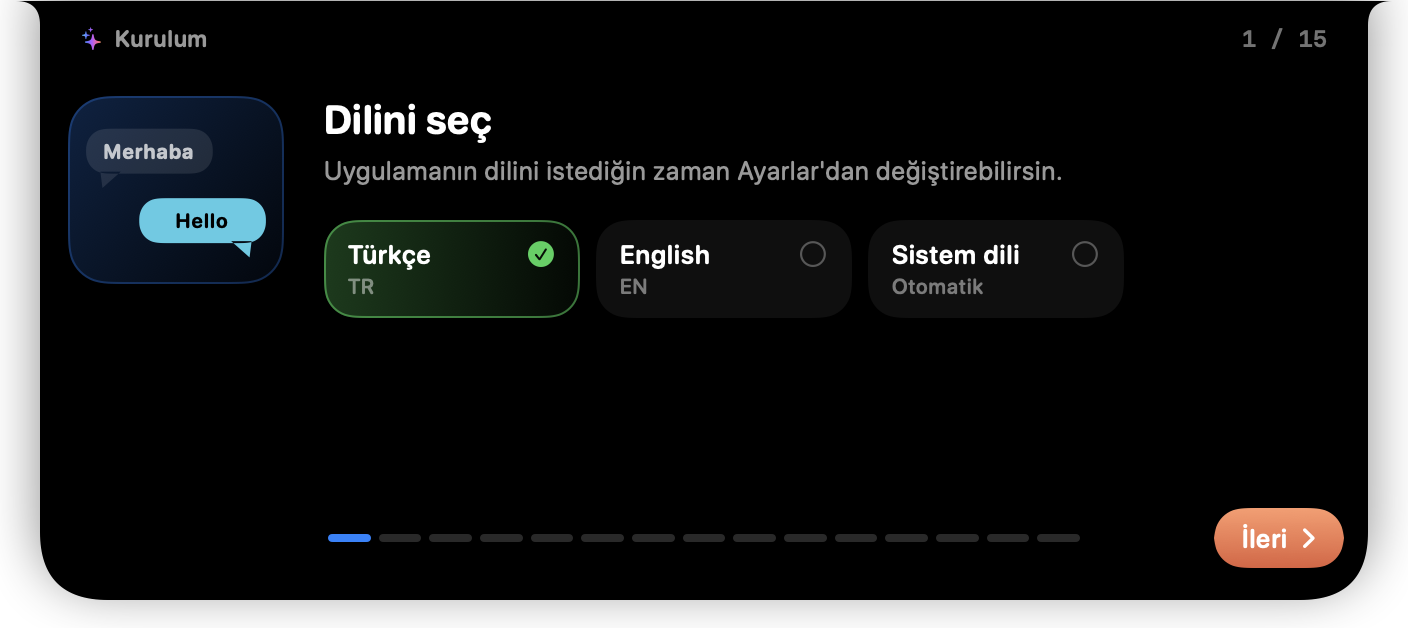
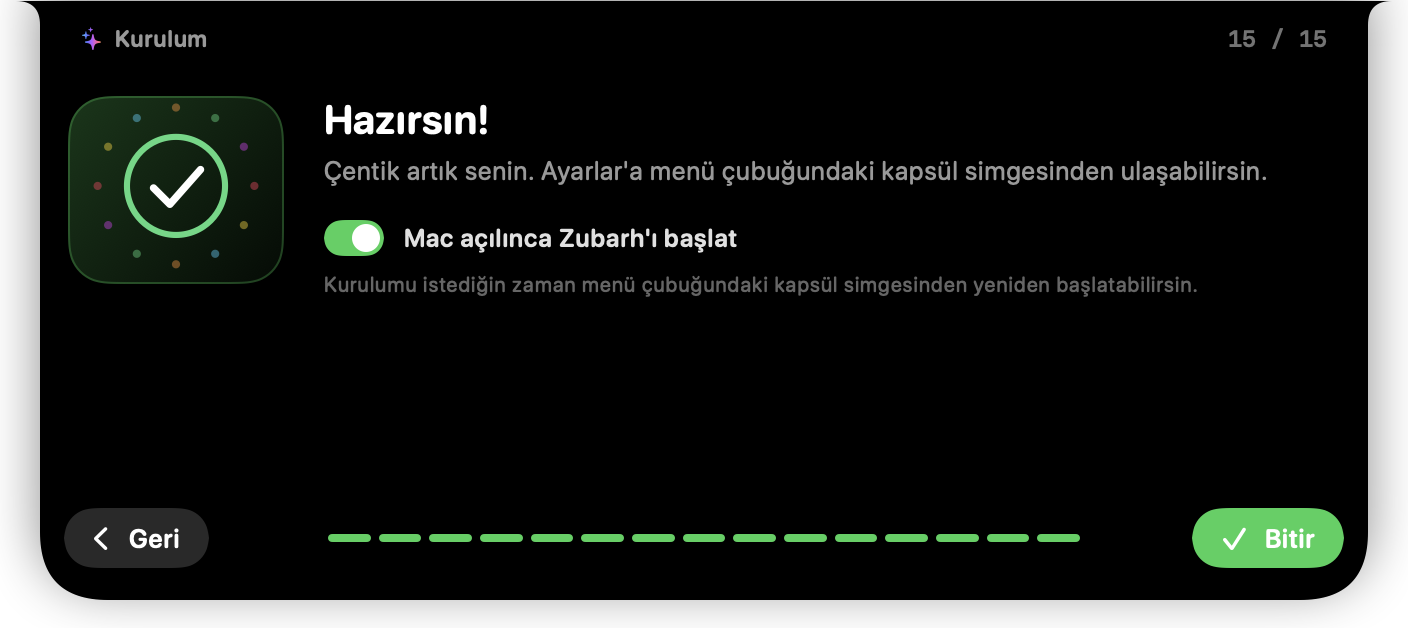
Çentik hafifçe genişler ve el yazısıyla “hello” yazar. “Kuruluma başla” dersen 15 adım çentiğin içinde ilerler; her adımda özelliği anlatan küçük bir animasyon ve canlı izin durumu var. İstemediğin adımı “Şimdilik atla” ile geçersin; kurulumu sonra Ayarlar › Hakkında'dan yeniden başlatabilirsin.

Zubarh sık güncellenir; her sürümde ne değiştiği burada.
Evet. Harici monitörde, Mac mini'de, iMac'te ya da kapağı kapalı MacBook'ta menü çubuğunun ortasında sanal bir çentik çıkar. Hangi ekranda görüneceğini Ayarlar › Görünüm'den seçersin.
App Store'daki uygulamalar kapalı bir kutuda (sandbox) çalışmak zorunda. Zubarh'ın en çok kullanılan özellikleri bu kutunun dışına çıkmayı gerektiriyor: bildirimleri ve gelen aramaları okumak, çalan şarkıyı görmek, çentikte terminal. Bu yüzden doğrudan buradan dağıtılıyor.
Hayır. Bildirimler, pano geçmişi, raf, yüz kaydı ve parola yalnızca bu Mac'te kalır. İnternet yalnızca hava durumu, sabitlediğin sitelerin simgeleri, güncelleme denetimi ve lisans doğrulaması için kullanılır. Ayrıntılar Gizlilik Politikası'nda.
Evet. Claude Code bölümü isteğe bağlı. Kurulumda “Geliştiriciler için” adımını atlarsan hiçbir ayar dosyasına dokunulmaz.
Limitler, Claude Code'un terminaldeki durum satırından gelir ve VS Code eklentisi durum satırı çalıştırmıyor. claude'u terminalde kullandıkça kart güncellenir. Pro ya da Max aboneliği gerekir.
macOS 14 Sonoma ve üstü. Tek dosya hem Apple Silicon hem Intel Mac'lerde çalışır.
7 gün boyunca her şey açık ve kart istenmez. Deneme bitince Zubarh kilitlenir: çentik açılınca yalnızca Premium paneli görünür, ayarların ve verilerin olduğu gibi kalır. Lisansını girdiğin an her şey kaldığın yerden açılır.
Evet. Eski Mac'te Ayarlar › Premium'dan “Bu Mac'ten kaldır”ı seç, sonra anahtarı yeni Mac'e gir. Planın kaç Mac içeriyorsa aynı anda o kadar Mac'te kullanabilirsin.
Ayarlar › Premium › “Siparişler ve abonelik” ya da satın alma e-postandaki bağlantıdan. İptal edersen ödediğin dönemin sonuna kadar Premium açık kalır.
Evet. Satın aldıktan sonraki 14 gün içinde gezersuumur@gmail.com adresine yaz, ücretin tamamını iade edelim. Ayrıntılar İade Politikası'nda.
claude terminalde çalışırken güncellenir.Claude Code entegrasyonunu açtıysan önce Ayarlar › Geliştirici'den kapat; Zubarh'ın eklediği kancalar ve durum satırı silinir. Sonra menü çubuğundaki kapsül simgesinden çık ve uygulamayı çöpe at.